2023年3月28日星期二

转载:免费申请office E5开发者账号,送5T私人网盘

 源地址:最新教程:免费申请office E5开发者账号,送5T私人网盘!免费白嫖! - 知乎 (zhihu.com)


注册账号-教程

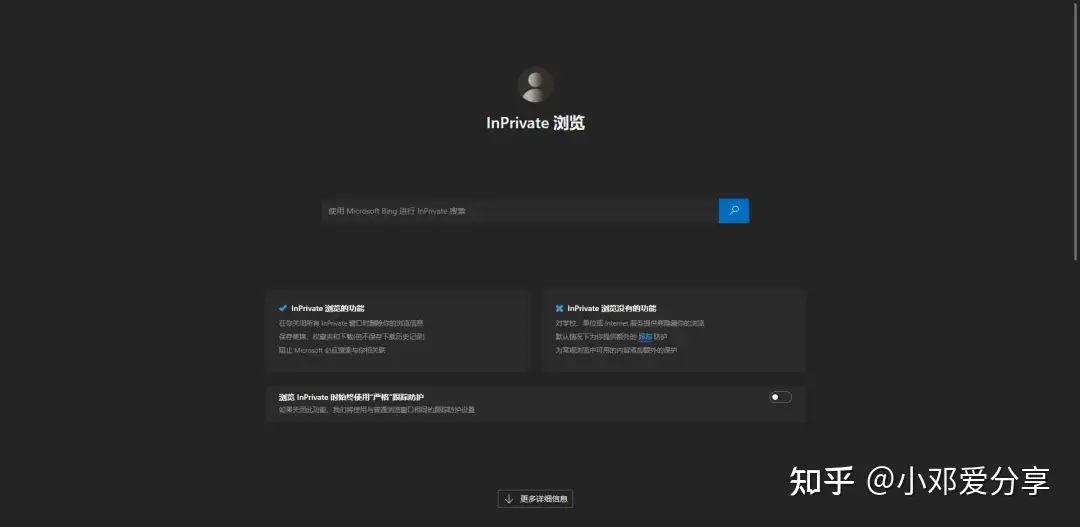
1.打开edge浏览器,快捷键Ctrl+Shift+N打开无痕模式,如图所示:

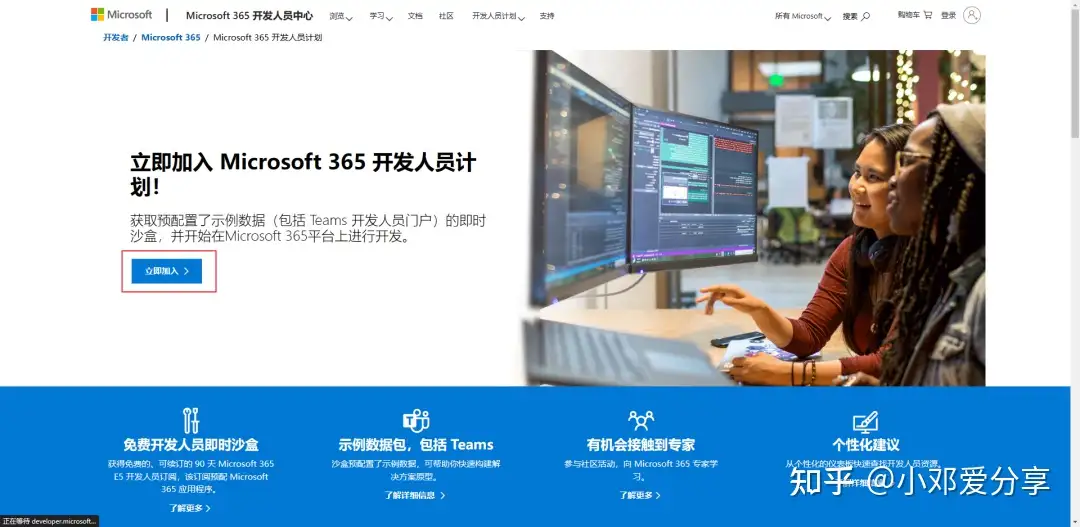
2.输入申请地址developer.microsoft.com,进入后点击立即加入,如图所示:


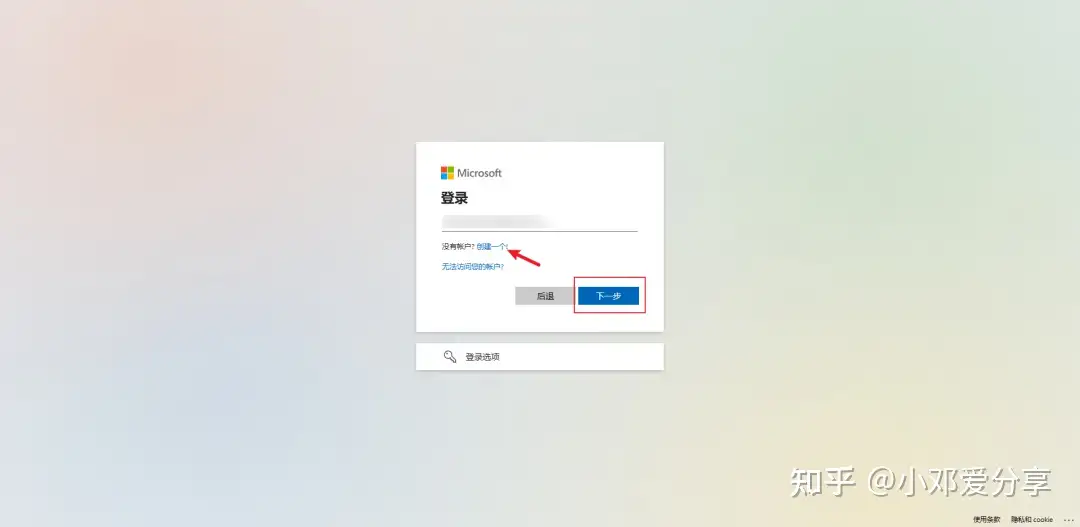
3.输入微软账号,如果没有创建一个就行啦,如图所示:
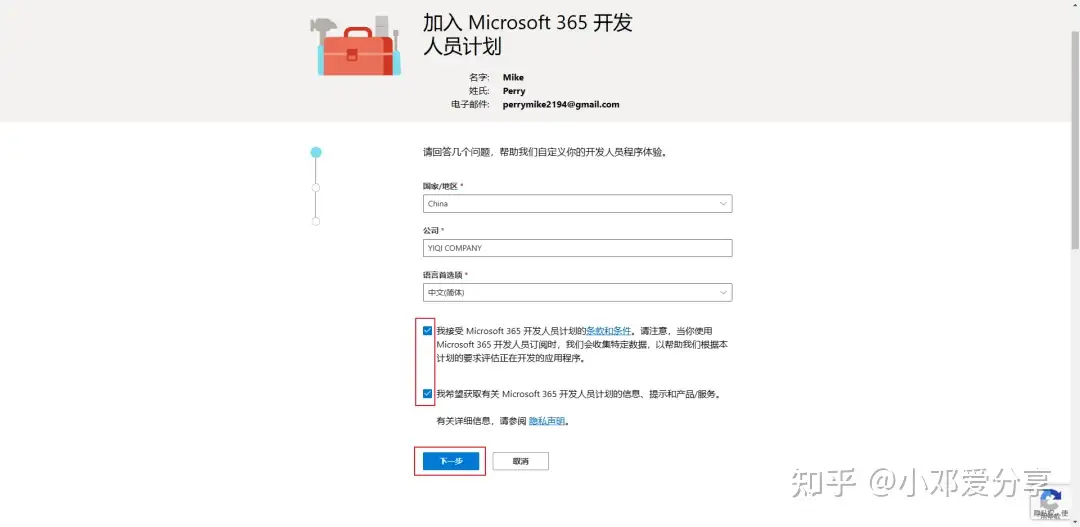
4.登录成功后就会进入到申请页面(选择国家/地区、公司、语言并勾选两个选项),选择完后点击下一步,如图所示:
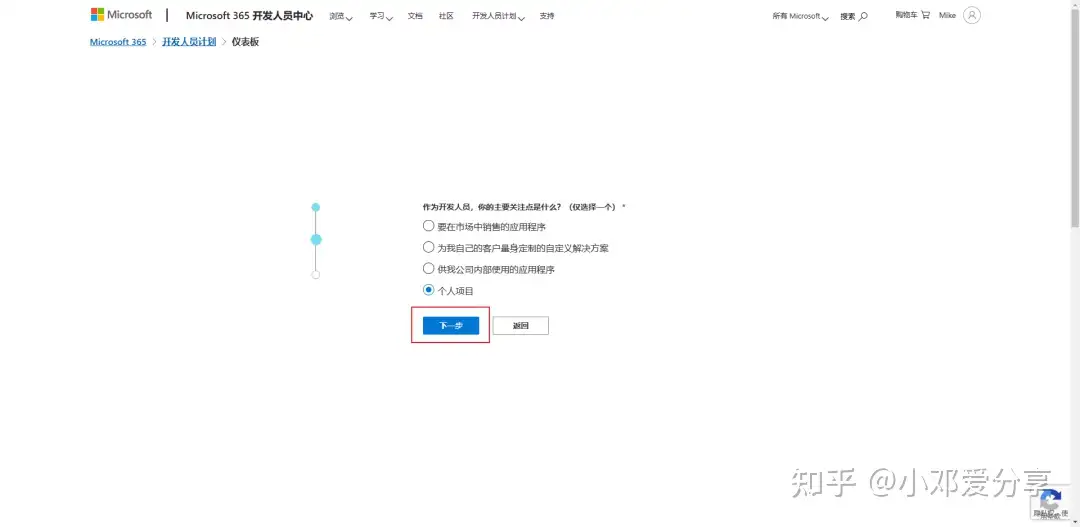
5.作为开发人员,你的主要关注点是什么?任意选一个,点击下一步,如图所示:

6.你感兴趣的Microsoft 365 开发领域是什么?也随便选择一个,点击保存会进入到设置 Microsoft 365 E5 沙盒,如图所示:
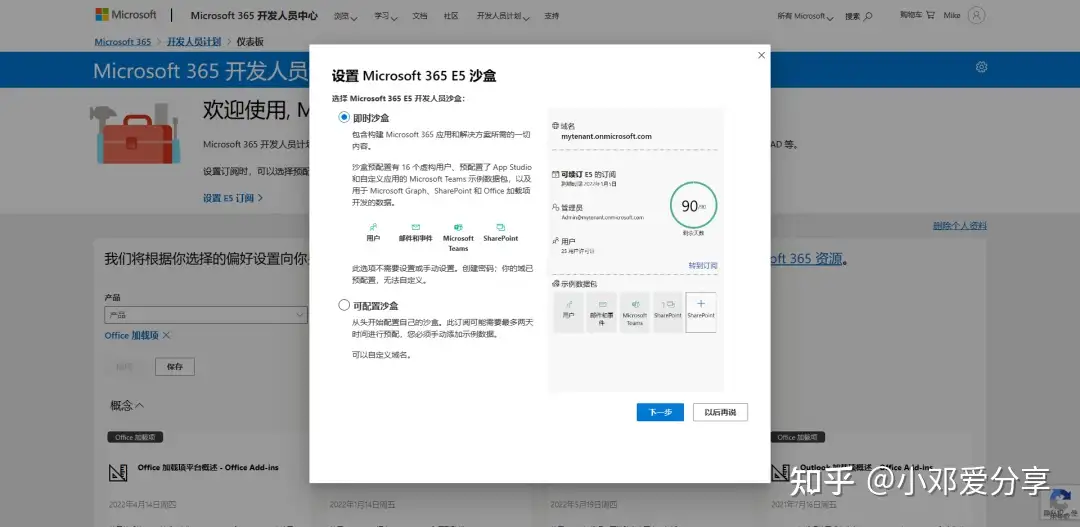


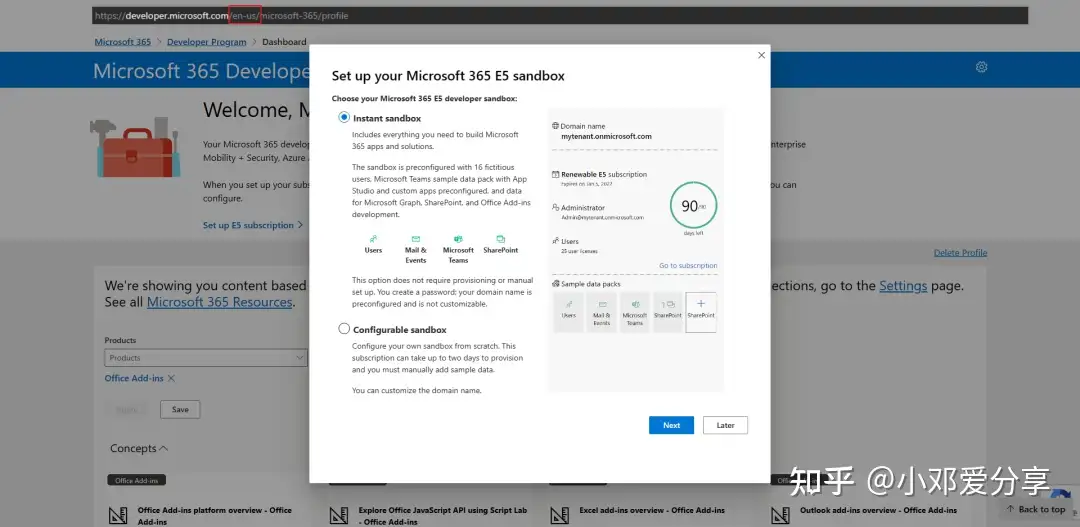
7.这一步就非常关键,如果你是中国大陆的话,需要将地址的zh-cn改成en-us(如果不修改的话可能无法收到验证码),修改完后回车,页面会变成英文,如图所示:


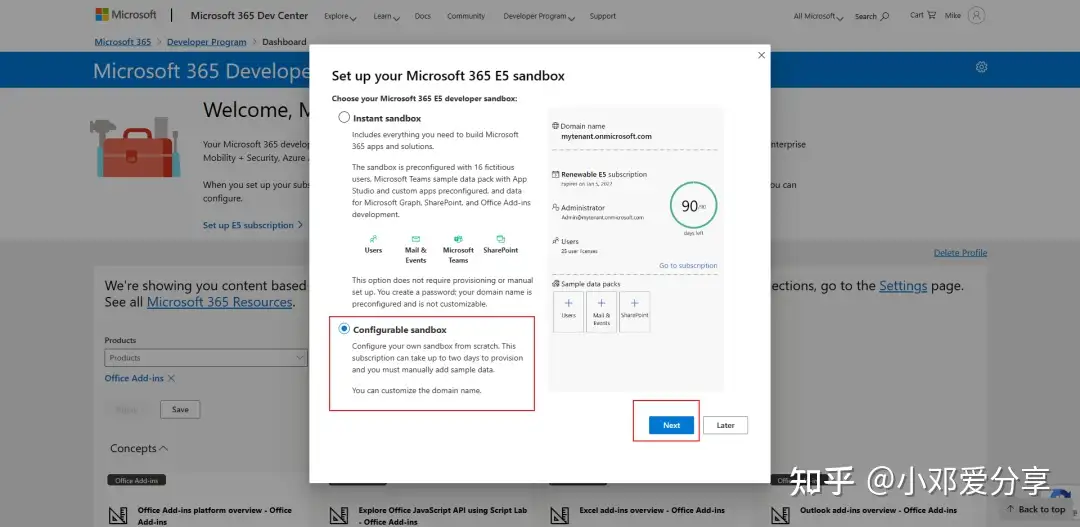
8.选择第二项(就是自定义沙盒),选择完点击下一步,如图所示:


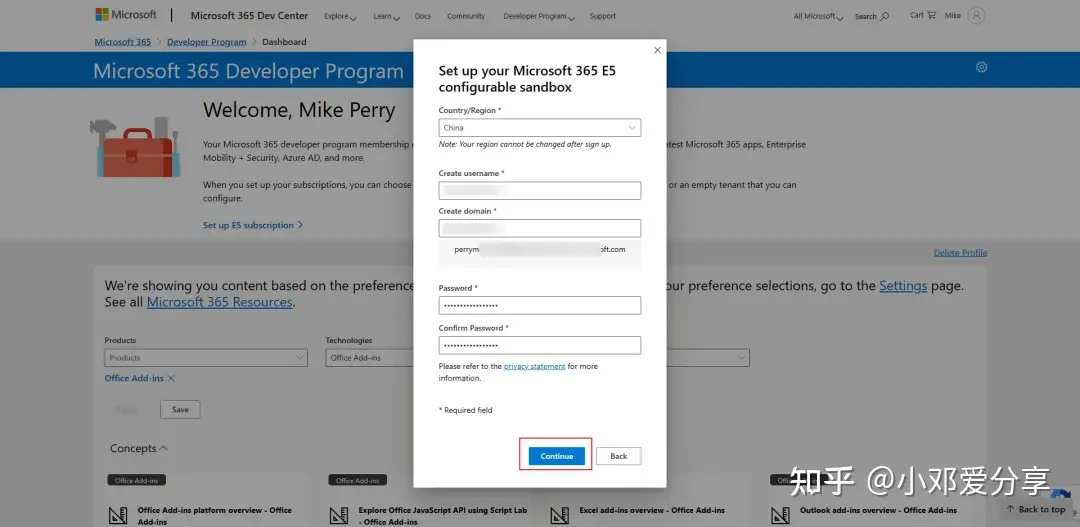
9.设置沙盒,填写国家/地区,选择完创建用户名及创建用户域名(用户域名要记住,后面要用到),然后创建密码并点击继续,如图所示:


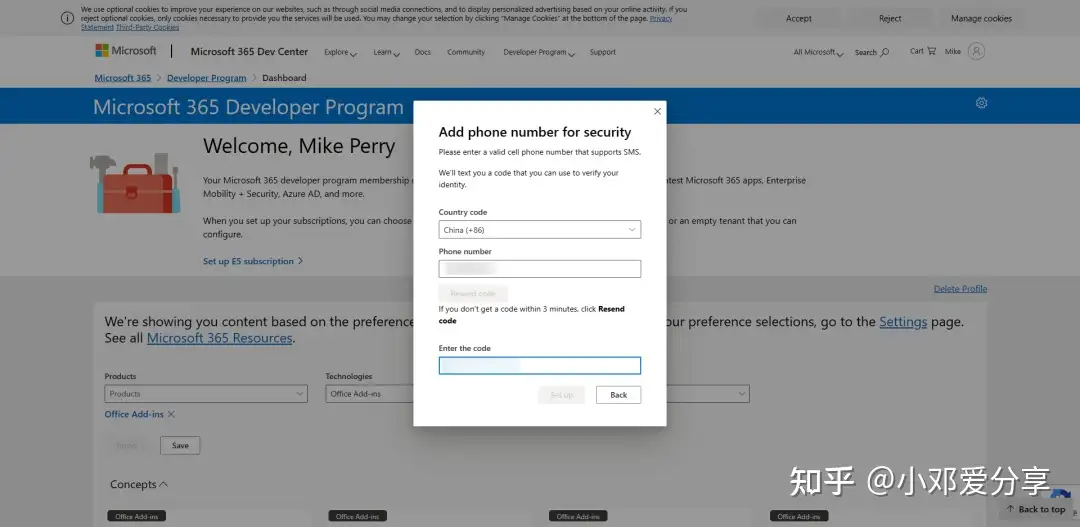
10.输入手机号码来收取验证码,选择当前所在地区,输入手机号及验证码,点击set up,如图所示:


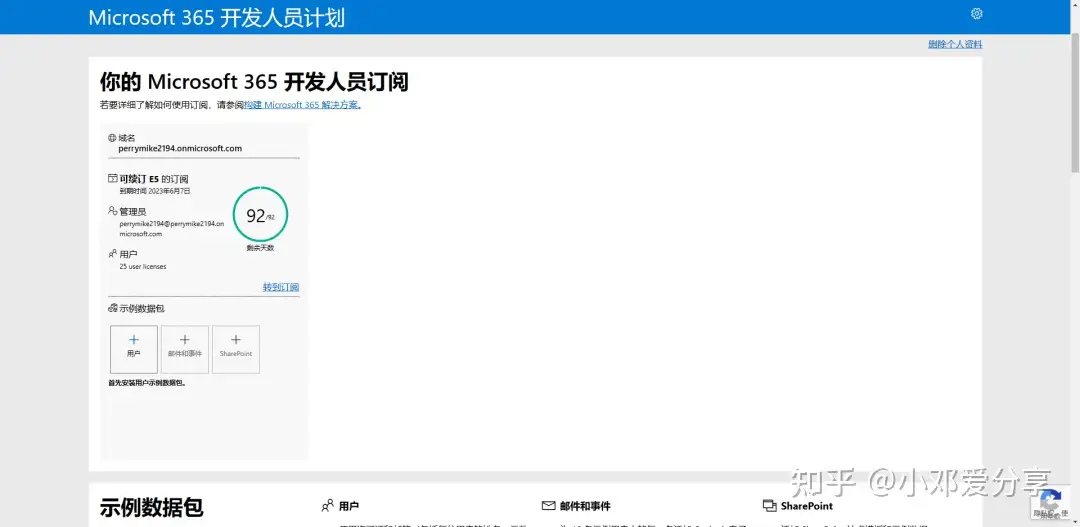
11.进入到这样的页面E5的账号就创建成功了(把地址的en-us改为zh-cn),如图所示:


获取5T网盘-教程

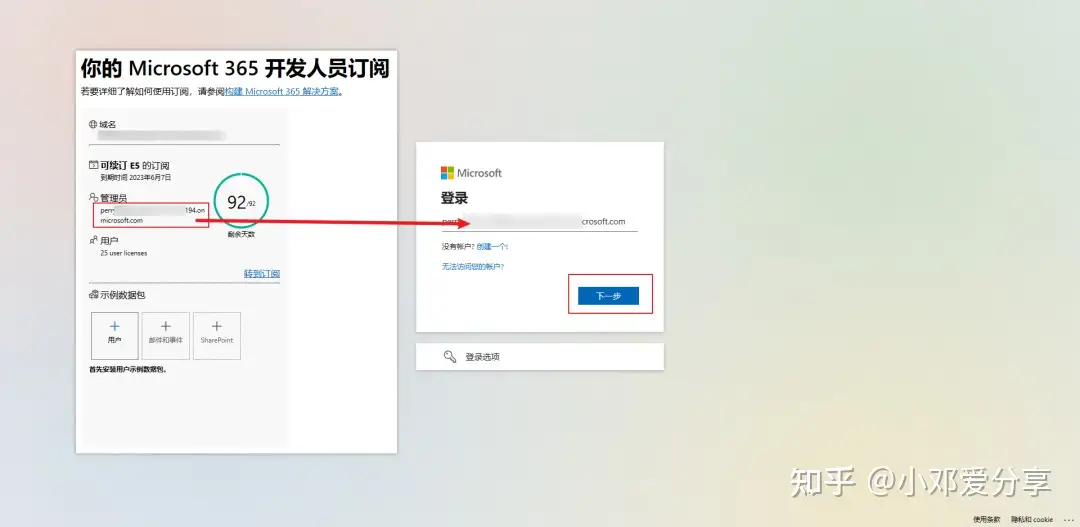
1.输入5T网盘申请链接admin.onedrive.com/?,打开后需要重新登录一次(注:这里登录的不是你的邮箱账号,而是刚才注册的E5账号)在这里查看登录寄了,如图所示:


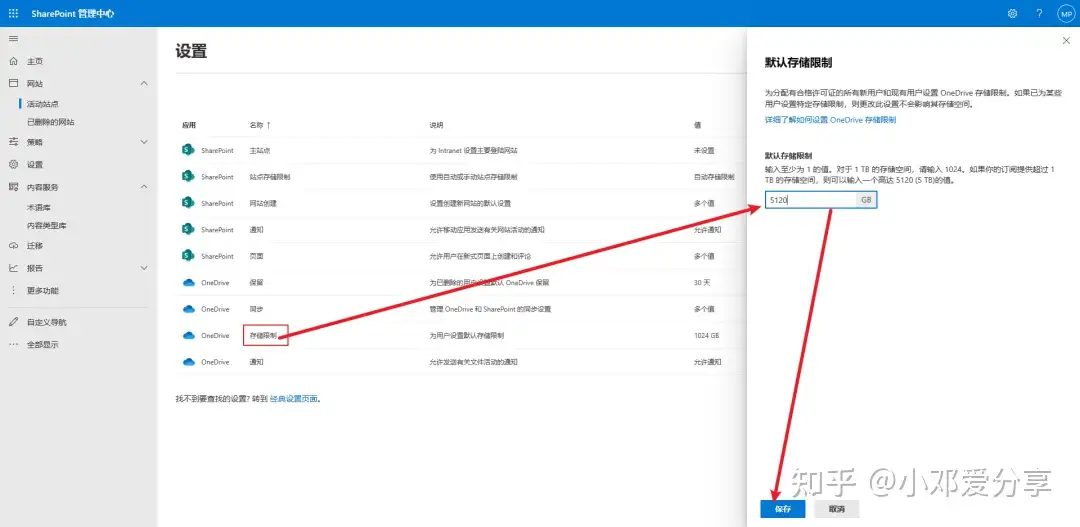
2.当你看到这样的界面后,点击左侧的设置,默认空间是1TB,如图所示:
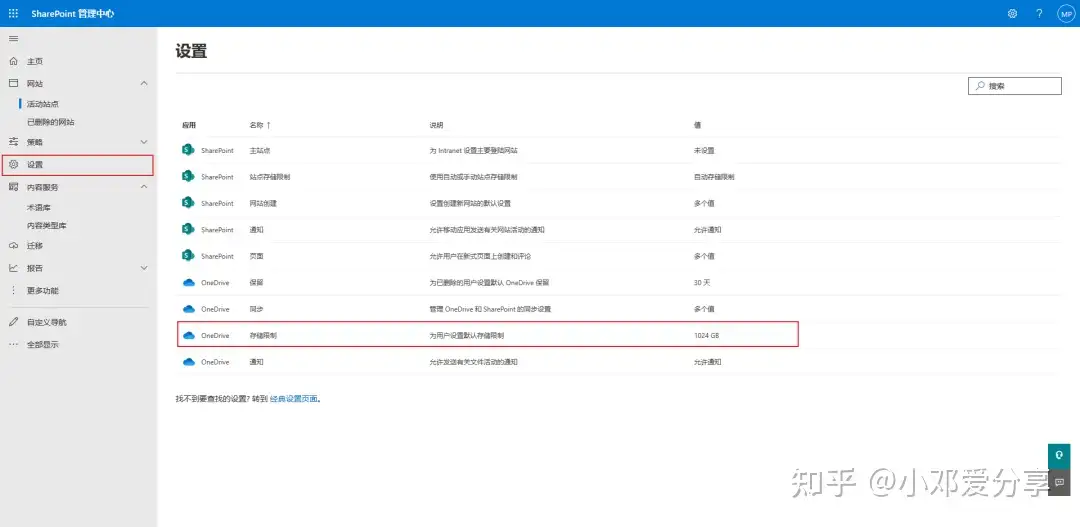


3.点击存储限制,将默认的1024改为5120,输入完保存即可(这样的话空间就有5T了),如图所示:


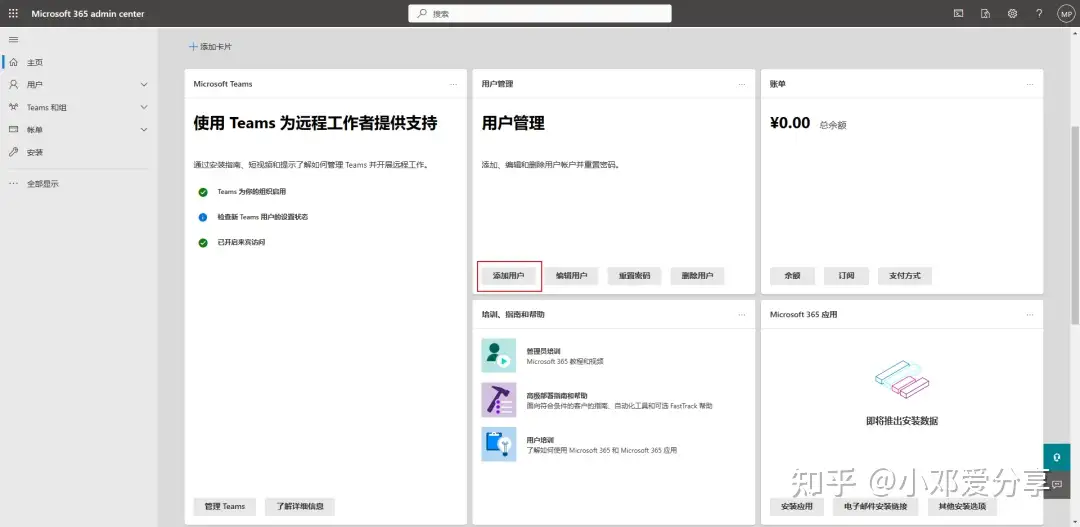
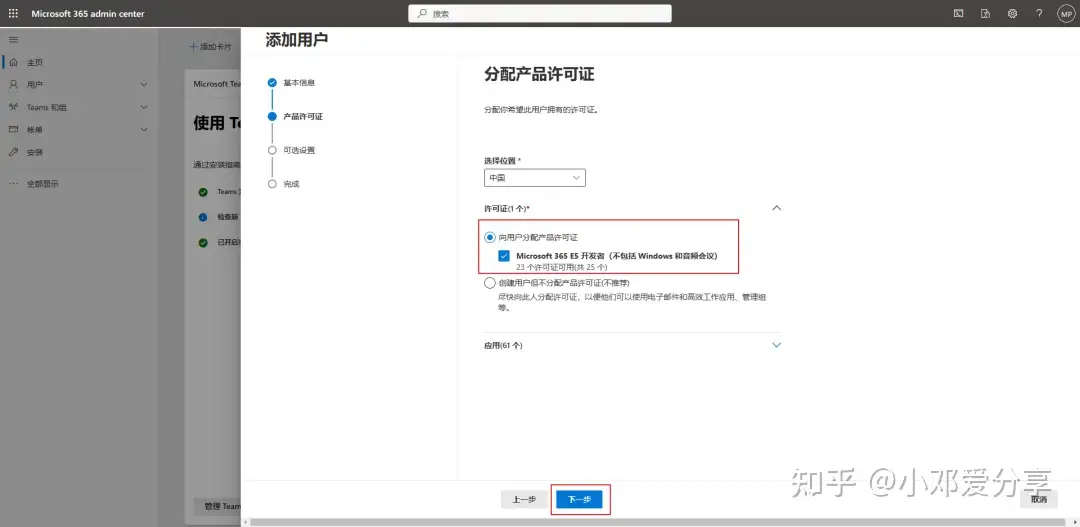
4.如果想要账号使用权限分享给朋友或家人,进入链接admin.microsoft.com/Adm进入后找到用户管理,点击添加用户,如图所示:


5.填写基本信息后,点击下一步,进入产品许可将向用户产品许可证勾选上(勾选后对方就可以获得23个许可证)非常实用的,一直点击下一步直到添加完毕,如图所示:


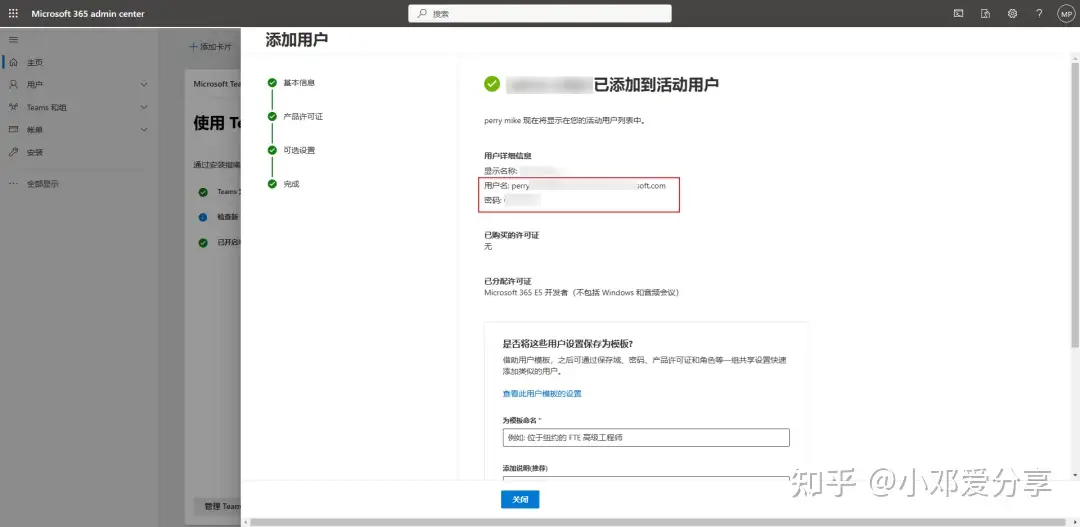
6.添加完毕后,对方就可以通过账号密码使用Microsoft 365全家桶所有软件了(比如:Word、Excel、PPT等都是完全免费使用的),如图所示:


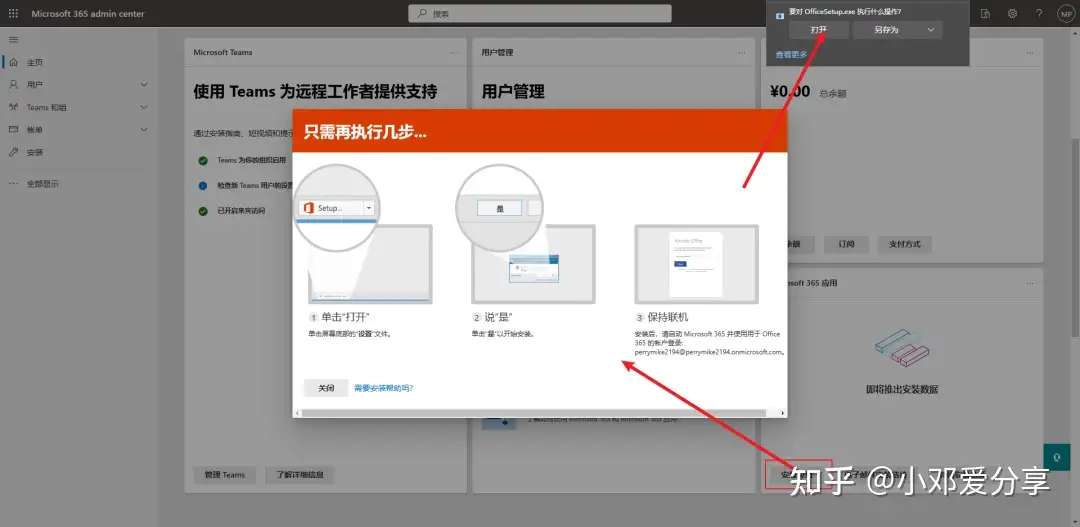
7.如果要安装Microsoft 365全家桶的话,找到安装应用把安装程序下载下来就可以啦(具体安装过程省略),如图所示:


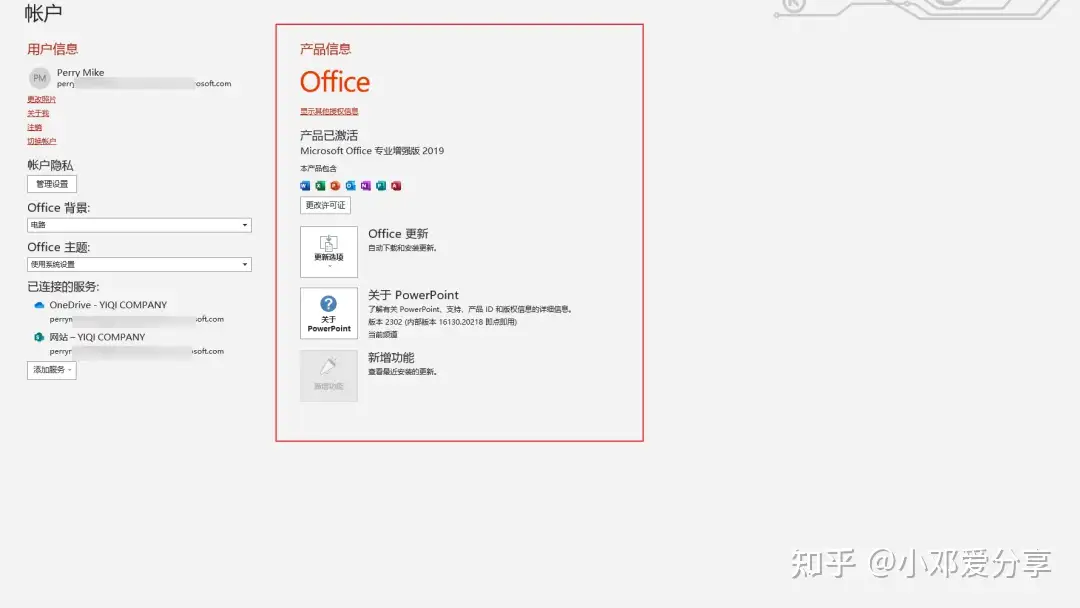
8.登录开发者账号,就会正是激活了,完全可以放心免费使用Microsoft 365全家桶了,如图所示:


自动延续-教程(有点麻烦,耐心看完)

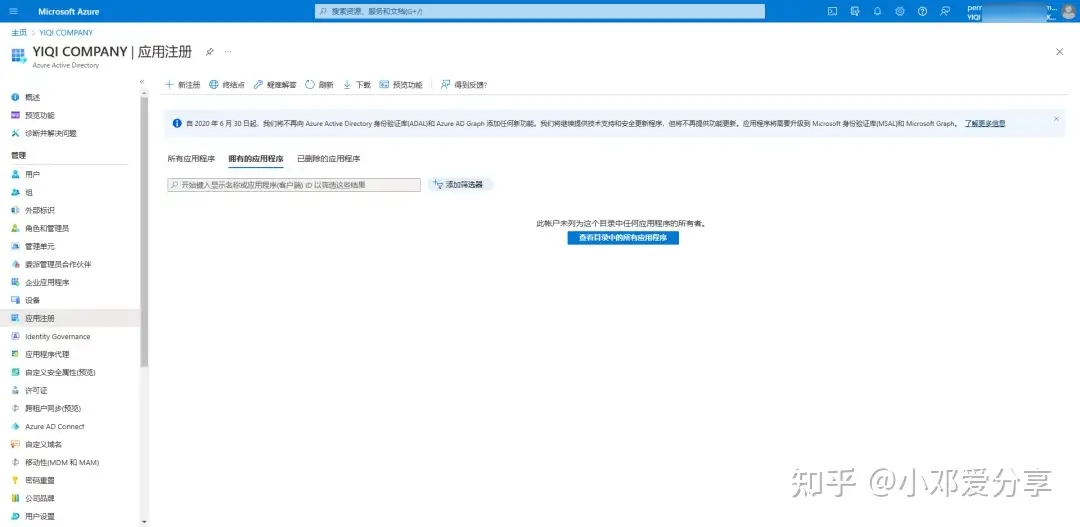
因为E5开发者账号有效期是3个月,为了能够自动延续要调用它的API接口(地址:portal.azure.com/#,打开后登录E5开发者账号,进入应用注册,如图所示:


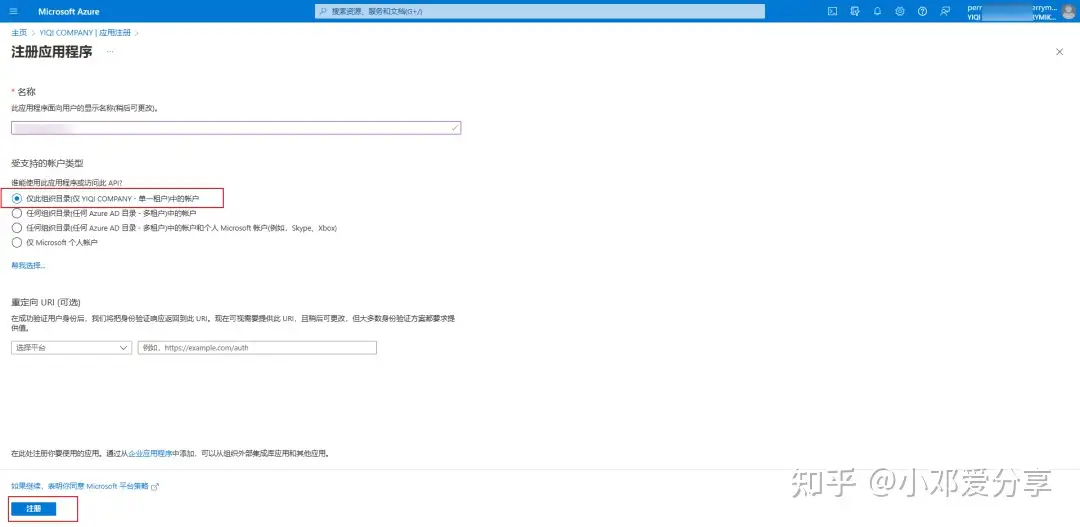
1.点击左上方新注册,进入注册应用程序,填写名称及勾选第一个选项,点击注册,如图所示:


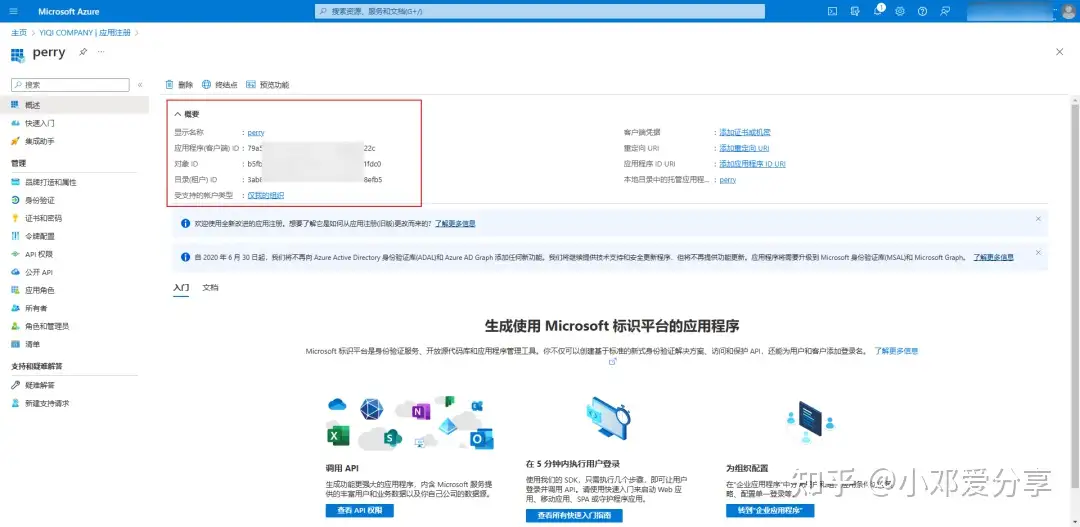
2.这样的话会得到3个信息,应用客户端ID、对象ID及租户ID(建议复制到文本,等下要用到),如图所示:


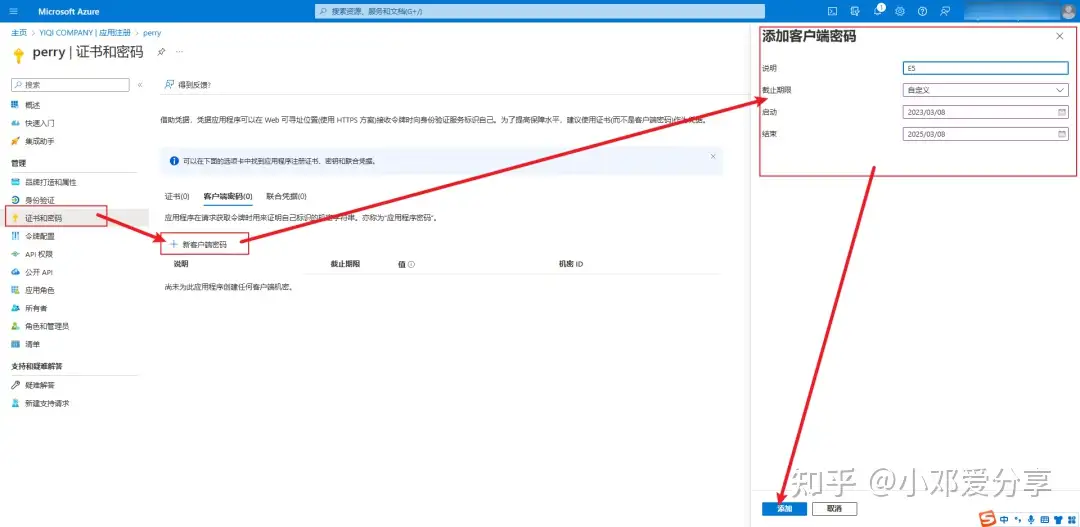
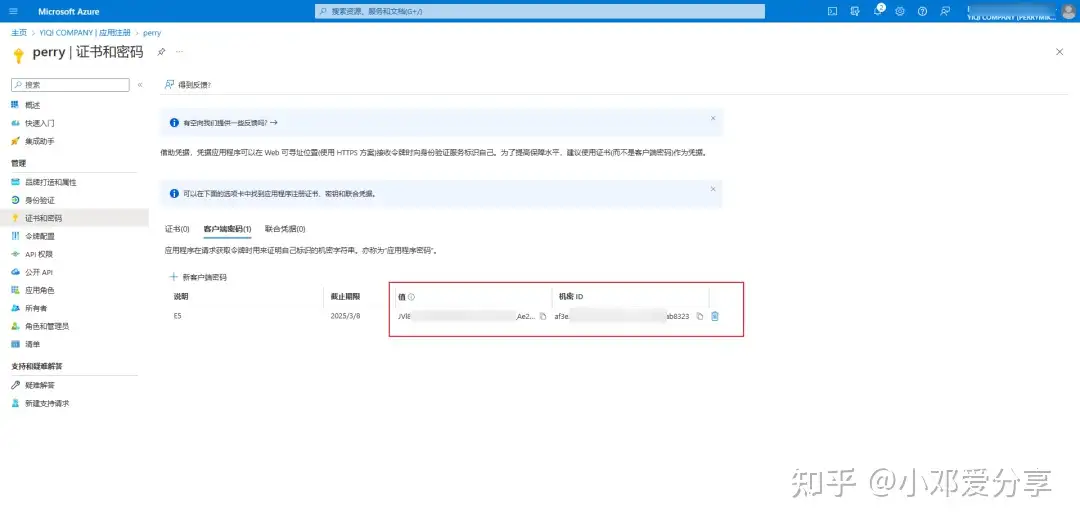
3.点击左侧的证书与密码,点击新客户端密码,输入说明,截止期限选择自定义(最高只能添加2年,2年后更换密钥就能继续使用),点击添加,如图所示:


4.添加完后会获取2个值(值的内容不要千万泄露!),只需要复制值ID,如图所示:


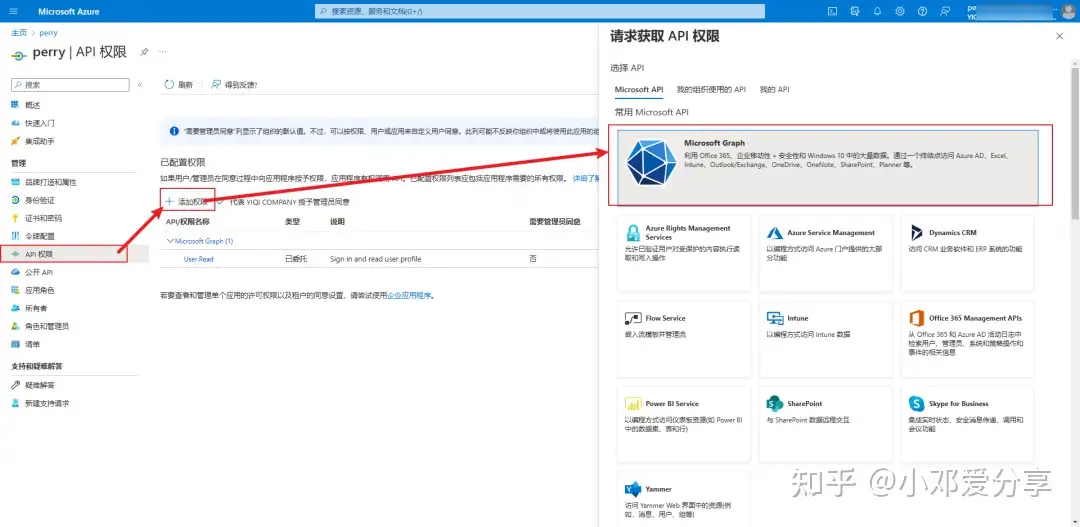
5.点击左侧的API权限,点击添加权限,点击常用 Microsoft API选项,如图所示:


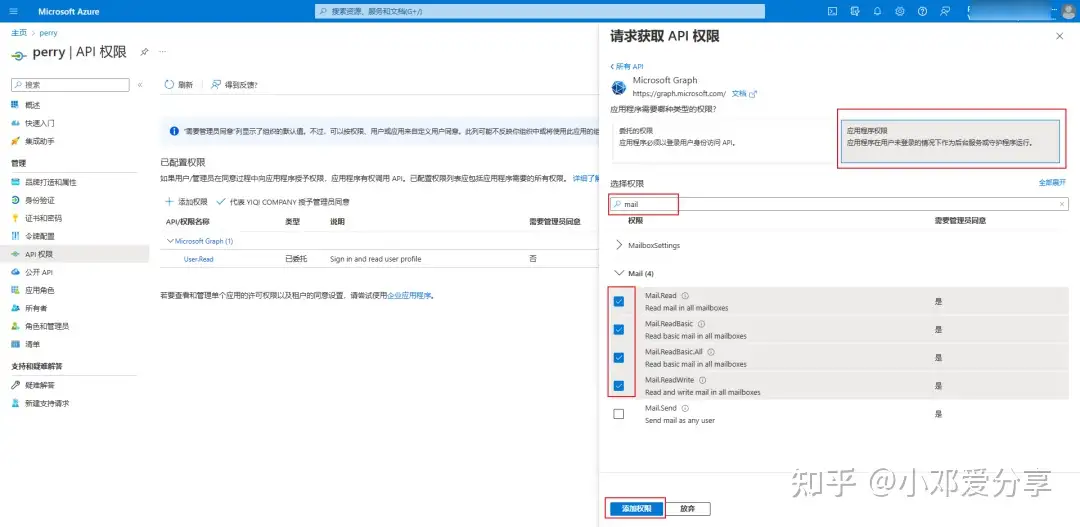
6.打开以后点击右侧的应用程序权限,在搜索框输入mail,点击mail把前4个选项勾选上,点击添加权限,如图所示:


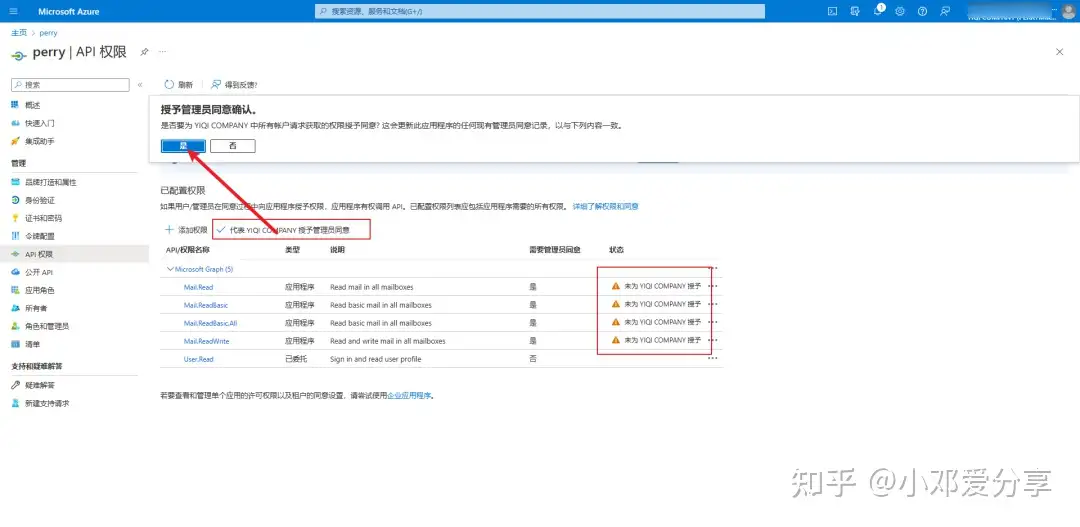
7.添加完后状态显示未授权,点击上方的授权,选择是(状态就会变成绿标),到这一步API权限就设置完成了,如图所示:


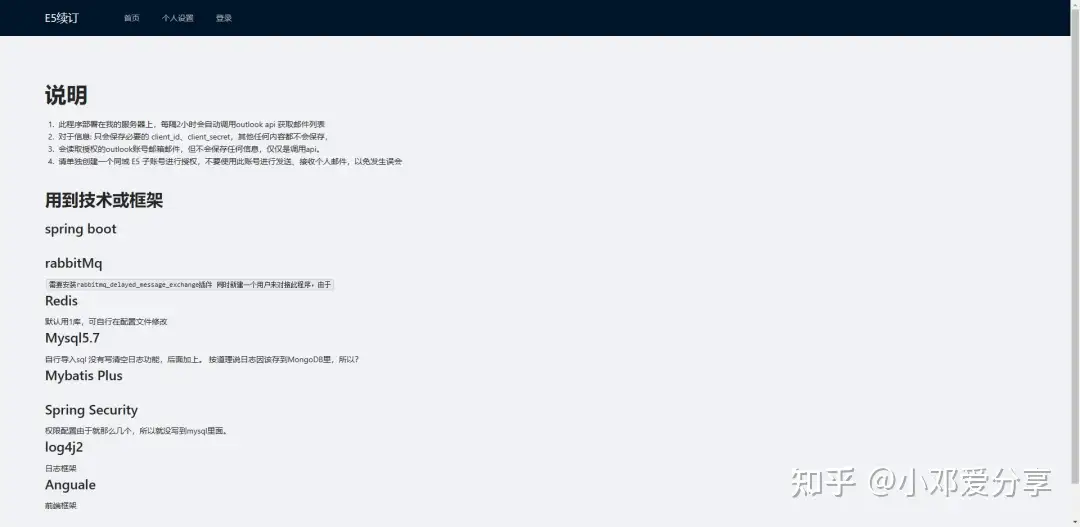
8.API权限添加完后,需要添加到订阅程序这里(地址:e5.qyi.io/,如图所示:


9.点击上方的登录,然后点击GitHub图标,登录GitHub账号(没有的话注册下),然后授权即可,如图所示:
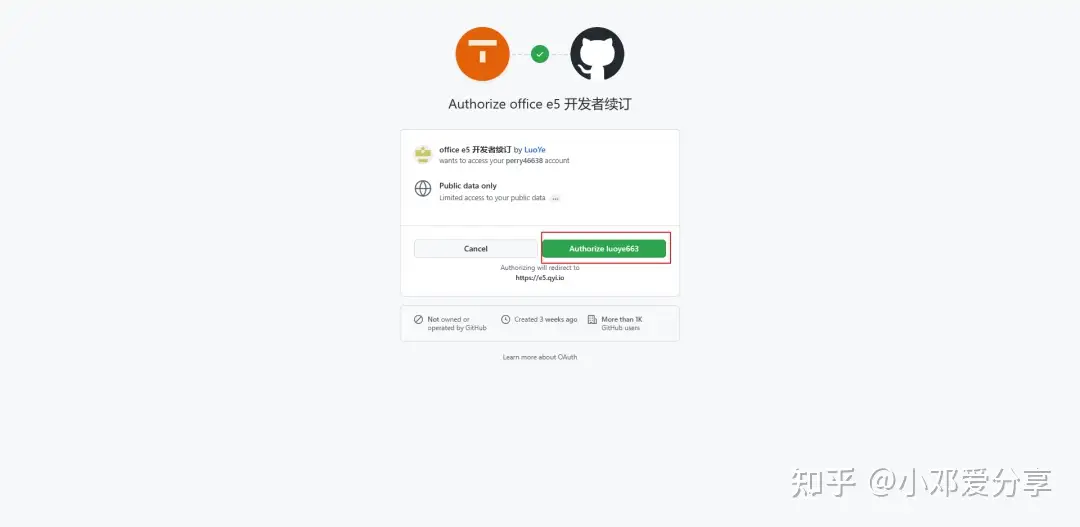


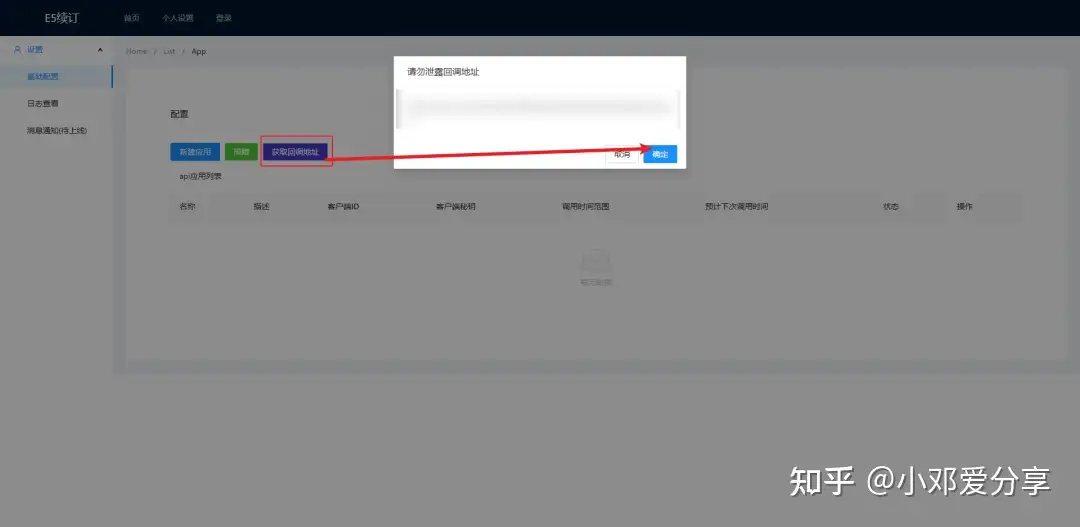
10.登录成功后,点击返回个人中心,进入后点击左上角的获取回调地址(回调地址不要泄露了),复制出来,如图所示:


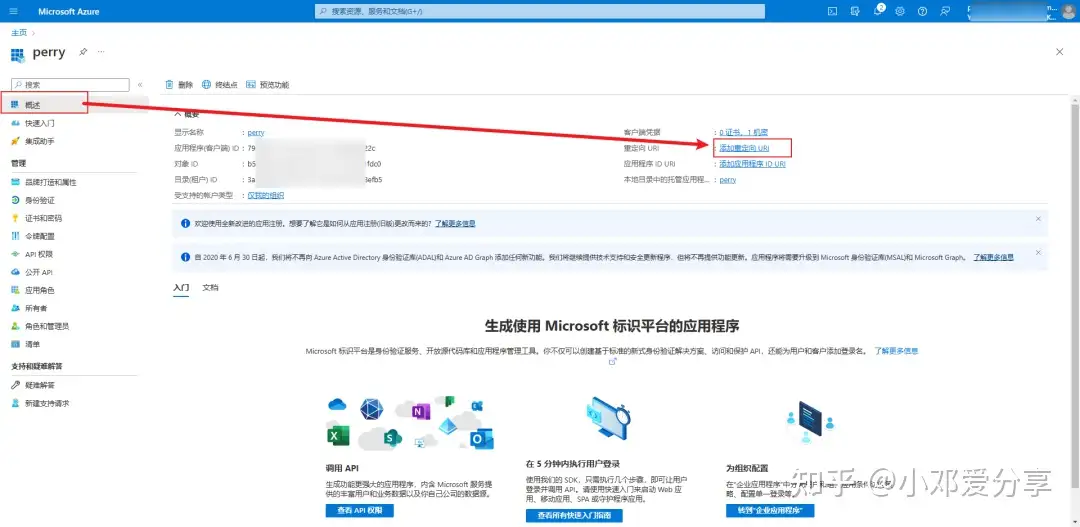
11.返回API授权页面,点击概述,点击添加重定向 URI,如图所示:


12.进入后,点击添加平台,点击Web选项,如图所示:
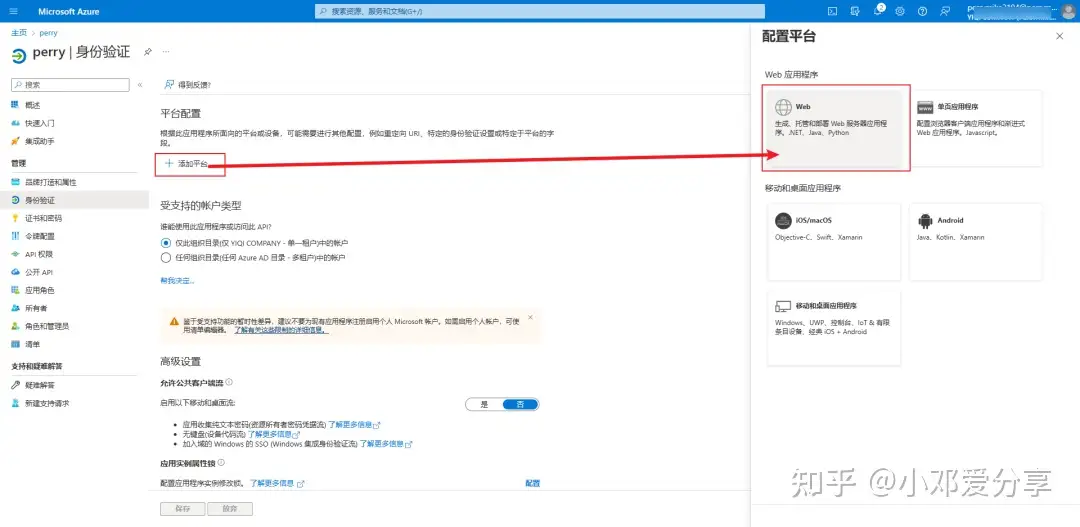


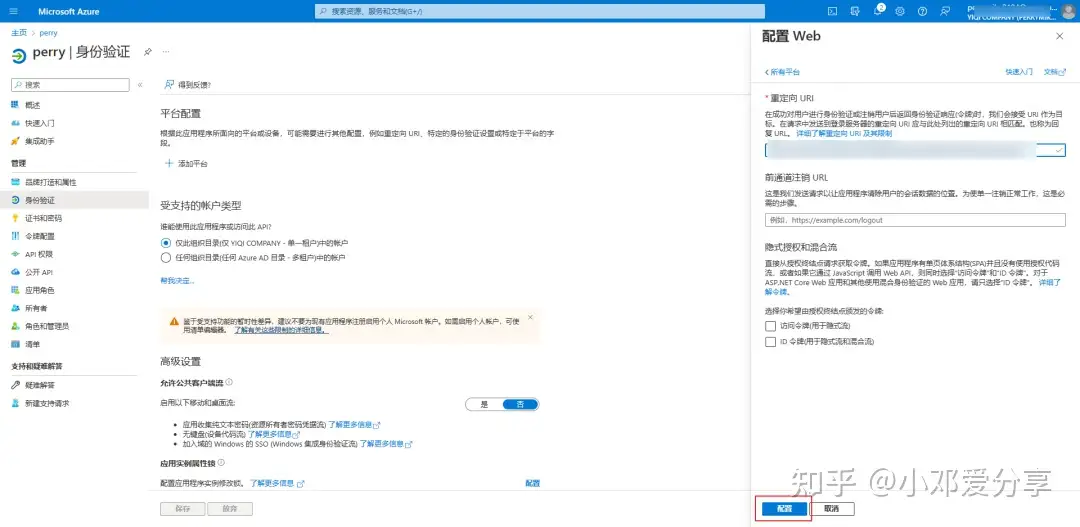
13.填写重定向 URI,就是刚才获取的回调地址,点击配置,如图所示:


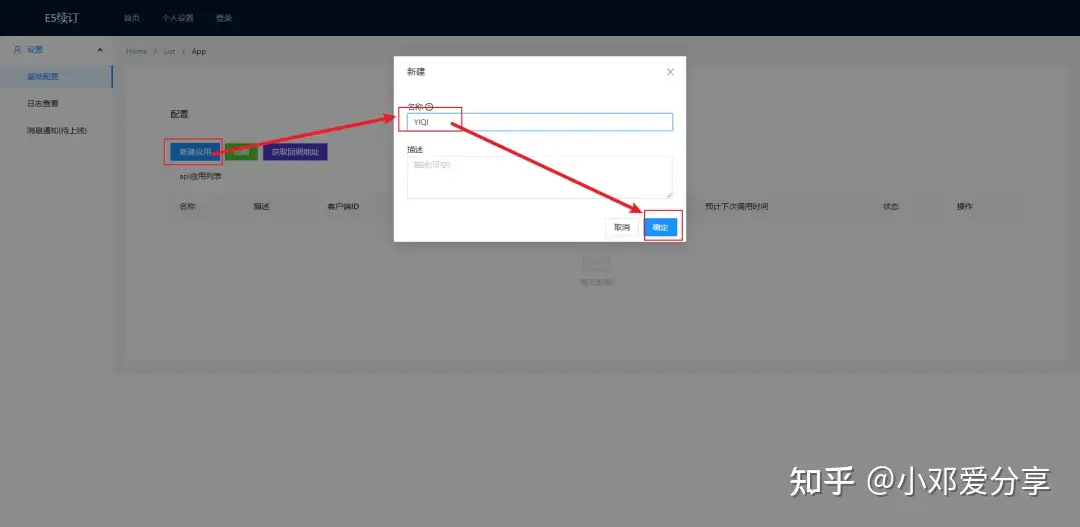
14.添加完后,返回续订页面,点击新建应用,名称自拟,如图所示:


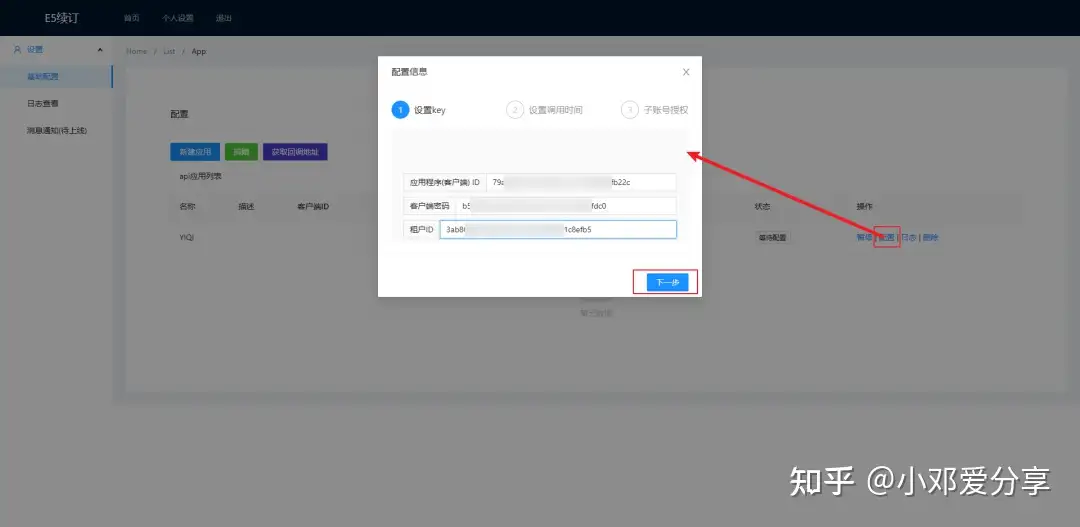
15.点击配置,输入应用客户端ID、密码及租户ID(注意:第二个是要输入密码),点击下一步,调用时间默认即可,最后授权登录验证即可,如图所示:


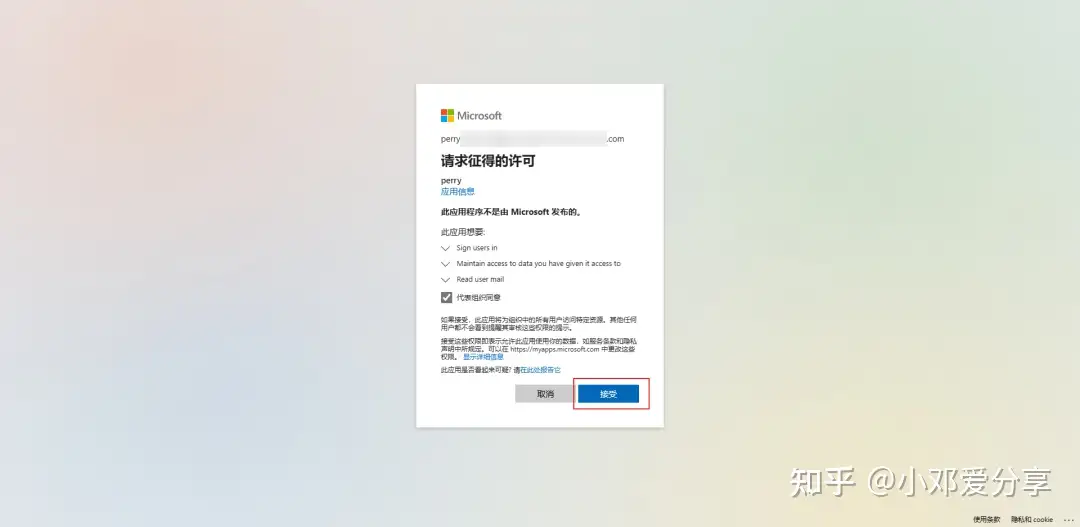
16.选择账户并勾选代表组织同意,点击接受,显示授权成功就可以了,如图所示:


完成以上步骤就不用管它了,到期后会自动(免费)续订。

2021年1月6日星期三

【转载】书库使用方法

 源地址:https://www.yuque.com/docs/share/f7d00d61-960d-4818-b9a6-33236ddf5d2c?#

1.确定想要的书籍是否有电子版

在全国读书参考联盟里查询你想要的书籍并且确定有试读(有试读的版本一般有电子版)

全国图书馆参考咨询联盟

http://www.ucdrs.superlib.net/


2.下载想要的书籍

确认书籍后就需要得到iid号和ss号,具体方法如下:

获取iid只配套于下面获取ss号的方法1方法2方法3不需要这么麻烦可以不用手动计算iid号。

获取iid号:

只需要在上述查询到的页面里复制封面图片的地址然后获取后面iid=后面一串数字即可。


https://cdn.nlark.com/yuque/0/2020/png/650903/1609400737558-3acfd0d8-2e6a-490b-b72b-962e1fb81827.png?x-oss-process=image%2Fresize%2Cw_1074


在记事本软件或者其他文档软件里单独复制iid=后面的这段数字这个就是iid。

获取ss号:

下面提供这三种方式各有优劣,根据自己的需要选择。方法1和方法3适用于跨平台,方法2只适用于windows系统。

方法1:

自行运行下面这段附录python代码,然后根据提示粘贴到这段数字回车就可以得到ss号:拿到这个后就可以直接在存储位置查询步骤查询网盘相对地址然后下载这个文件即可。

举例:

得到ss号后选择后右键即可拷贝到粘贴板

附录脚本:

def get_ss_str(iid_str):
    least_signif_two=int(iid_str[-2:])
    # print("Last two:\t",least_signif_two)
    base_num=least_signif_two+30
    base_str=str(base_num)
    # print("Base num:\t",base_num)
    two_char_list=[]
    for start in range(0,20,2):
        end=start+2
        two_char=iid_str[start:end]
        two_char_list.append(two_char)
    # print("BF:\t",two_char_list)
    two_char_list=[str(int(each_val,16)-int(base_str,16)) for each_idx,each_val in enumerate(two_char_list) if each_idx!=2 and each_idx!=6]
    # print("AF:\t",two_char_list)
    # ss_list=map(lambda x:str(x-base_num),two_char_list)
    ss_list=two_char_list
    ss_str="".join(ss_list)
    # print("Final ss list:\t",ss_list)
    return ss_str

def main():
    iid=input("请输入IID码:\t")
    print("计算得到的SS号是:\t{}".format(get_ss_str(iid)))

main()

方法2:

如果运行python代码有困难可以直接在这里下载群里制作好的图形化界面exe计算文件进行计算即可。exe只支持windows系统

📎超星SS号计算工具v0.1.zip

蓝奏:https://wwa.lanzous.com/ius9zjwgwih

方法3:(推荐)

此方法安装油猴脚本后会全自动计算ss号并且会把计算结果嵌入显示到网页里,并且有存货查询功能,此功能就相当于之前在txt文本里找这个ss号的书籍是否有存储,

举例:

安装地址:

https://greasyfork.org/zh-CN/scripts/388744-%E7%BA%A2%E5%A4%AA%E7%8B%BC%E7%9A%84%E5%B9%B3%E5%BA%95%E9%94%85


得到ss号后点一下存货查询看一下是不是有电子版以下为两种结果:

能获取到电子版

如果有价格直接进入下一节的存储位置查询环节,这里不用支付,因为书库就存储在网盘里,我们后面所需要做的就是确定读书存储的路径。

获取不到电子版

这种情况本地txt文本里大概率也是没有的,不死心也可以尝试进入下一节的存储位置查询环节再搜索一下。

存储位置查询:

方法1(推荐):

机器人1:

添加电报查书位置机器人@book7788bot后按照"ss ss号"格式发给机器人,机器人会把查询到的存储位置返回给你,配合上面的获取ss号方法3查询速度最快。另外也可以用"ss iid号"格式进行查询。

举例:

机器人2:

机器人2暂时不需要查询ss号,添加电报查书机器人@dashukubot后使用指令"cx 书名"根据返回的列表选择就可以拿到书了,群里也能用,云盘存储的书籍暂时还没有更新,更新后也可以查询。请等待更新,目前阶段还是用机器人1,机器人2有其他书库。


方法2:

得到ss号后在txt文件目录里查询能不能找到存储的相对位置


以上两种方法如果能找到存储位置,然后按照这个查到的网盘相对地址路径在网盘群组目录里找到后下载下来准备做pdf转换处理,如果找不到相对路径那就是没有这本书。

3.转换为pdf并加入目录

转换为pdf:

转换需要解压压缩包,如果下载的压缩包有密码需要进行以下处理,如果没有压缩包跳过这一步到Pdg2Pic的使用

打开密码图书解压缩软件.exe软件并拖入加密的压缩包后点击开始解压即可,软件会自动解压(此软件解压需要调用winrar,电脑没有安装的情况下自行下载安装,不必选择关联压缩包,与之前的压缩软件不冲突)。


📎密码图书解压缩软件.zip

蓝奏:https://wwa.lanzous.com/iz50ijwgzjg

使用 Pdg2Pic就可以把pdg文件批量转换打包为pdf


点击开始转换后就可以自动打包为pdf,打包成的文件默认存储在之前解压的文件夹里,接下面就是按照需要添加目录


📎PDG批量生成PDF.zip

蓝奏:https://wwa.lanzous.com/iCxM8jwgwed

调整目录:

使用书签获取软件V0505和PdgCntEditor进行调整即可

举例:

首先要获取目录,打开书签获取软件V0505里的书签获取软件V0505.exe,如果杀毒软件误报自行添加到排除目录里,软件没问题。粘贴进去需要获取书籍的ss号后软件自动获取然后全选复制如下图所示:


用PdgCntEditor打开需要编辑的pdf目录如下图所示:

一般保留从封面到目录这几行的书签其他删除掉,如下图所示:

最后把刚才复制的目录粘贴到下面然后保存即可。

最后检查目录没问题那就算成功了,如果发现个别有问题也可以用上面的软件随时进行微调:

📎PdgCntEditor和书签获取软件.zip

蓝奏:https://wwa.lanzous.com/i8safjwgwhg

4.操作简化问题

1.批量PDG批量生成PDF可以使用“PDG批量生成PDF”里面的相关软件进行处理,有需要可以自行探索。